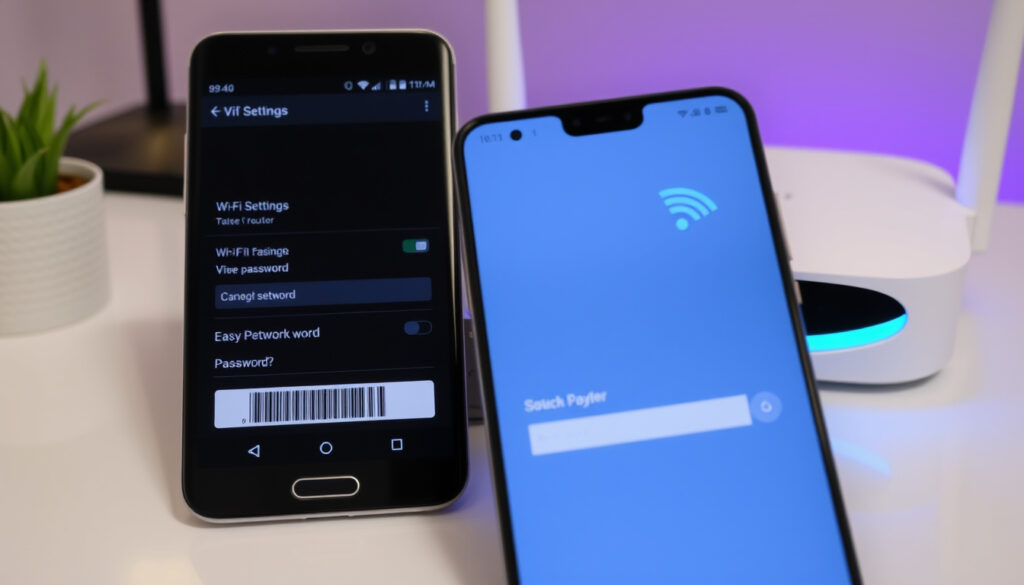
WLAN-Passwort anzeigen Android: So geht’s einfach
Mal ehrlich: Wer kennt das nicht – das WLAN-Passwort für Gäste wird gebraucht, aber niemand hat es aufgeschrieben. Dabei hat jedes Android-Handy seit 2019 die Funktion bereits an Bord. Entscheidend ist nur, dass das Gerät entsperrt ist und mit dem Netzwerk verbunden bleibt. Dieser Ratgeber zeigt, wie Samsung-, Xiaomi- und andere Android-Nutzer das gespeicherte Passwort gezielt abrufen – Schritt für Schritt, ohne Umwege.
Ab Android-Version möglich: 10 · Direkt in Einstellungen bei: Samsung, Xiaomi · Ältere Versionen: Android 9 begrenzt · QR-Code-Alternative: Verfügbar ab Android 10 · Passwortmanager integriert: Google Chrome
Kurzüberblick
- Ab Android 10 standardmäßig möglich (O2 Ratgeber)
- Samsung und Xiaomi mit Direktanzeige (CHIP)
- Funktion vor Android 10 ohne Root unklar (CHIP)
- QR-Code-Sharing eingeführt im September 2019 (O2 Ratgeber)
- Alternativen über Router-Einstellungen bleiben verfügbar (Vodafone)
| Merkmal | Details |
|---|---|
| Einführung ab | Android 10 |
| Hersteller mit Direktanzeige | Samsung, Xiaomi |
| Voraussetzung | Netzwerk verbunden |
| Alternative | QR-Code scannen |
Wie kann man gespeicherte WLAN-Passwörter sichtbar machen?
Seit Android 10 speichert das Betriebssystem automatisch die Passwörter aller Netzwerke, mit denen das Handy verbunden war. Nutzer müssen also nicht jedes Passwort manuell merken – das Smartphone erledigt das im Hintergrund (Vodafone). Die Anzeige erfolgt dann über die WLAN-Einstellungen oder alternativ per QR-Code, je nach Hersteller und Android-Version.
Über Einstellungen-Netzwerk
Um das Passwort direkt aufzurufen, öffnet man die Einstellungen und navigiert zu WLAN. Dort tippt man auf das verbundene Netzwerk und bestätigt die Identität per Fingerabdruck oder PIN. Unter den Netzwerk-Details erscheint das Passwort, das sich markieren und in die Zwischenablage kopieren lässt (Vodafone). Das durchgestrichene Auge-Symbol zeigt das Passwort an, wenn es zunächst verborgen ist.
QR-Code-Option nutzen
Android 10 führte die QR-Code-Funktion ein, mit der sich WLAN-Zugangsdaten teilen lassen. Das Smartphone generiert einen Code, den andere Geräte einscannen können – Android iPhone (O2 Ratgeber). Der QR-Code wird über Einstellungen > WLAN > Netzwerk auswählen > QR-Code tippen aufgerufen und enthält das unverschlüsselte Passwort (CHIP).
Was das bedeutet: Die QR-Code-Methode eignet sich besonders, wenn das Passwort nicht direkt angezeigt wird oder Gäste schnell verbunden werden sollen. Allerdings muss das Gerät entsperrt sein und die Identitätsbestätigung erfolgt bei jedem Zugriff.
Seit August 2018 müssen Samsung-, Xiaomi- und andere Android-Nutzer nicht mehr den Router aufschrauben oder in der Dokumentation wühlen. Das Smartphone hat das Passwort bereits gespeichert – man muss es nur noch abrufen.
Kann ich WLAN-Passwörter auf meinem Handy anzeigen?
Ja, grundsätzlich ist das auf jedem Android-Gerät möglich. Die Methode variiert allerdings je nach Hersteller und Android-Version erheblich. Während moderne Geräte ab Android 10 die Funktion standardmäßig mitbringen, brauchen Nutzer älterer Versionen alternative Wege oder Root-Zugriff (O2 Ratgeber).
Schritte in Android-Einstellungen
Die allgemeine Vorgehensweise auf Android 10 und neuer: Einstellungen öffnen, zu WLAN navigieren, das gewünschte Netzwerk antippen und in den Details nach dem Passwort-Feld suchen. Bei Samsung und Xiaomi erscheint das Passwort oft direkt unter dem QR-Code, während andere Hersteller einen Umweg über das Auge-Symbol erfordern (CHIP).
Voraussetzungen prüfen
Bevor Nutzer loslegen, sollten sie sicherstellen, dass das Gerät entsperrt ist und mit dem gespeicherten Netzwerk verbunden bleibt. Die Identitätsbestätigung per Fingerabdruck, PIN oder Muster ist bei jedem Zugriff auf das Passwort Pflicht (CHIP). Ohne diese Bestätigung lässt sich das Passwort nicht abrufen – eine Sicherheitsmaßnahme, die Unbefugten den Zugriff verweigert.
Der Haken: Nicht jedes Android-Gerät zeigt das Passwort direkt an. Manche Hersteller wie Samsung integrieren die Anzeige nur über das Drei-Punkte-Menü oder erfordern einen Screenshot des QR-Codes (YouTube Android Tutorial).
Android-Geräte mit Version 9 oder älter bieten standardmäßig keine Möglichkeit, gespeicherte WLAN-Passwörter ohne Root-Zugriff anzuzeigen. Rooting ist jedoch mit Risiken verbunden: Die Garantie des Geräts erlischt, und Sicherheitslücken können durch Schadsoftware ausgenutzt werden.
WLAN-Passwort anzeigen bei Android: Wie geht das?
Die konkreten Schritte unterscheiden sich je nach Hersteller. Samsung, icity und Xiaomi haben eigene Benutzeroberflächen, die den Pfad zu den gespeicherten Passwörtern verändern. Die folgenden Anleitungen decken die gängigsten Android-Smartphones in Deutschland ab.
Samsung-spezifisch
Auf Samsung-Geräten öffnet man die Schnelleinstellungen und hält das WLAN-Symbol lang gedrückt. Im sich öffnenden Menü tippt man auf das Zahnrad-Symbol und wählt das gewünschte Netzwerk aus. Für gespeicherte Netzwerke navigiert man über das Drei-Punkte-Menü zu den erweiterten Einstellungen (YouTube Android Tutorial).
Bei Samsung wird das Passwort allerdings nicht immer direkt neben dem QR-Code angezeigt. Eine alternative Methode: Screenshot des QR-Codes machen, das Bild in der Galerie öffnen und die Daten auslesen (YouTube Samsung Tutorial). Diese Methode funktioniert auch für Netzwerke, die aktuell nicht verbunden sind.
Xiaomi-Variante
Xiaomi-Geräte mit MIUI zeigen das Passwort in der Regel direkt unter dem QR-Code an. Nutzer öffnen Einstellungen > WLAN, wählen das Netzwerk und tippen auf die Teilen-Option. Das Passwort erscheint sofort und kann kopiert werden (YouTube Android Tutorial).
Die Implikation: Wer ein Xiaomi-Handy nutzt, hat es beim Abrufen von WLAN-Passwörtern deutlich einfacher als Samsung-Nutzer. DieMIUI-Benutzeroberfläche integriert die Passwort-Anzeige nahtloser in den Workflow.
Google Pixel und andere Android-One-Geräte folgen dem Standard-Android-Design und zeigen das Passwort ebenfalls direkt unter dem QR-Code an – ähnlich wie bei Xiaomi. Das macht sie zur vertrauenswürdigen Alternative für Nutzer, die Wert auf konsistente Software-Updates legen.
Kann ich mein WLAN-Passwort auf meinem Handy sehen?
Absolut – und zwar auf Smartphones und Tablets gleichermaßen. Die Funktion funktioniert auf Android 13, Android 14 und allen neueren Versionen identisch zum Standard-Android 10. Nutzer älterer Versionen müssen auf Workarounds oder Root-Zugriff zurückgreifen.
Für Android 13 und neuer
Android 13 und 14 behalten die QR-Code-Funktion von Android 10 bei. Der Pfad bleibt unverändert: Einstellungen > WLAN > Netzwerk auswählen > QR-Code anzeigen. Die Identitätsbestätigung schützt den Zugriff wie gewohnt. Das Passwort lässt sich markieren, kopieren und in die Zwischenablage einfügen (Vodafone).
Android 9-Lösungen
Auf Geräten mit Android 9 oder älter ist die Situation komplizierter. Ohne Root-Zugriff gibt es keine offizielle Methode, gespeicherte WLAN-Passwörter anzuzeigen. Eine Möglichkeit ist der Zugriff auf die Router-Einstellungen über den Browser – dafür benötigt man die IP-Adresse des Routers, die in den WLAN-Einstellungen unten angezeigt wird (Vodafone).
Die Router-IP wird in den WLAN-Einstellungen ganz unten angezeigt. Nach dem Aufruf im Browser muss man sich mit den Router-Zugangsdaten anmelden. Das WLAN-Passwort befindet sich meist unter dem Menüpunkt WLAN oder Sicherheit (CHIP). Diese Methode funktioniert herstellerunabhängig und erfordert keine root-Rechte.
Was das bedeutet: Android-9-Nutzer müssen entweder den Router bemühen oder ein Rooting in Kauf nehmen. Für die meisten Nutzer ist der Router-Zugriff die sicherere und einfachere Option – eine lokale Verbindung zum Netzwerk genügt, Internet wird nicht benötigt.
Hat Android einen Passwortmanager?
Ja – allerdings nicht spezifisch für WLAN-Passwörter. Google Chrome speichert seit längerem Passwörter für Websites und Dienste, integriert seit Android 10 aber auch WLAN-Zugangsdaten in das Google-Konto. Nutzer können über passwords.google.com alle gespeicherten Passwörter – including WLAN – abrufen und verwalten.
Chrome-Passwörter verwalten
Wer WLAN-Passwörter über Chrome synchronisieren möchte, öffnet die Chrome-App, tippt auf das Drei-Punkte-Menü und wählt Einstellungen > Passwörter > WLAN. Voraussetzung ist ein aktiviertes Google-Konto und aktivierte Synchronisierung. Die Passwörter werden verschlüsselt gespeichert und können bei Bedarf angezeigt werden.
Apps für WLAN-Passwörter
Drittanbieter-Apps wie WiFi Password Viewer oder Saved WiFi Passwords versprechen Zugriff auf gespeicherte WLAN-Netzwerke. Für Android 10 und neuer sind diese Apps in der Regel nicht notwendig, da die Funktion bereits integriert ist. Für ältere Android-Versionen benötigen diese Apps Root-Zugriff, was die bereits genannten Risiken mit sich bringt (CHIP).
Experten empfehlen, hochwertige Apps mit guten Bewertungen zu verwenden und die Berechtigungen vor der Installation sorgfältig zu prüfen. Unbekannte Apps können Schadsoftware enthalten oder überflüssige Berechtigungen anfordern (O2 Ratgeber).
Der trade-off: Chrome bietet den Vorteil der Synchronisation über alle Geräte hinweg, erfordert aber ein Google-Konto. Wer Wert auf Privatsphäre legt, bevorzugt möglicherweise lokale Methoden oder einen herstellerunabhängigen Passwortmanager.
Vorteile
- Seit Android 10 ohne Root nutzbar
- Funktioniert auf Samsung, Xiaomi und anderen Geräten
- QR-Code ermöglicht einfaches Teilen mit Gästen
- Router-Methode herstellerunabhängig
Nachteile
- Android 9 und älter: Root-Zugriff nötig
- Samsung zeigt Passwort nicht immer direkt
- Identitätsbestätigung bei jedem Zugriff
- Router-Zugriff erfordert Zugangsdaten
„Manche Hersteller wie Samsung oder Xiaomi zeigen das Passwort direkt in den Einstellungen.”
— CHIP (Technik-Magazin)
„Davon raten wir aber dringlichst ab, denn hierdurch geht meist die Garantie verloren.”
— O2 Ratgeber (Technik-Ratgeber)
Für Nutzer mit modernen Android-Geräten ist das Abrufen von WLAN-Passwörtern seit 2019 deutlich vereinfacht. Samsung-Nutzer sollten die Screenshot-Methode nutzen, wenn das Passwort nicht direkt angezeigt wird. Xiaomi- und Pixel-Nutzer profitieren von der nahtlosen Integration. Wer noch Android 9 nutzt, greift alternativ auf die Router-Oberfläche zurück – der einfachste Weg ohne Sicherheitsrisiken.
Falls das Gerät mit dem Passwort entsperrt ist und mit dem Netzwerk verbunden bleibt, steht dem Abrufen nichts im Weg: Einstellungen öffnen, Netzwerk antippen, Identität bestätigen, Passwort kopieren.
Zusätzlich zu den Geräteeinstellungen lassen sich gespeicherte Passwörter über Googlegespeicherte Passwörter über Google einfach abrufen, ideal bei vergessenen WLAN-Zugängen.
Häufig gestellte Fragen
Ist WLAN-Passwort-Anzeige auf jedem Android möglich?
Ja, grundsätzlich auf jedem Android-Gerät. Bei Android 10 und neuer funktioniert es direkt über die Einstellungen. Bei Android 9 oder älter benötigt man entweder Root-Zugriff oder die Router-Methode.
Brauche ich Root-Rechte für Passwort-Anzeige?
Nur bei Android 9 und älter. Ab Android 10 ist Root-Zugriff nicht mehr nötig – die Funktion ist standardmäßig in den Einstellungen verfügbar.
Wie teile ich WLAN-Passwort per QR-Code?
Öffne Einstellungen > WLAN > Netzwerk auswählen > QR-Code tippen. Bestätige deine Identität per Fingerabdruck oder PIN. Der QR-Code kann von anderen Geräten gescannt werden – Android als auch iPhone das.
Funktioniert es auf Android-Tablets?
Ja, die Funktion funktioniert identisch auf Android-Tablets mit Android 10 oder neuer. Die Navigation über Einstellungen und WLAN bleibt gleich.
Was tun bei Android 9?
Bei Android 9 bleibt als einfachste Option der Zugriff auf die Router-Einstellungen. Die IP-Adresse des Routers wird in den WLAN-Einstellungen unten angezeigt. Nach dem Aufruf im Browser findet man das Passwort unter WLAN oder Sicherheit.
Kann Chrome gespeicherte WLAN-Passwörter zeigen?
Ja, Chrome synchronisiert WLAN-Passwörter über das Google-Konto. Voraussetzung ist, dass die Synchronisierung aktiviert ist. Man kann die Passwörter unter passwords.google.com verwalten.
Sind Drittanbieter-Apps sicher?
Für Android 10 und neuer sind diese Apps nicht notwendig. Bei älteren Versionen sollten Nutzer hochwertige Apps mit guten Bewertungen wählen und die Berechtigungen vor der Installation prüfen.
Google Mein Gerät Finden – Android-Handy orten
Was ist ein VPN Kill Switch? Funktion & Sicherheit
Weitere verwandte Artikel
 SANlight EVO 3-100 Test – LED Growlicht für 100×100 cm
 VR-Bank Alzey-Worm : Online Banking & Kontakt
 Sea Thieves 2026: Lohnt sich das Piratenleben noch
 Kevin allein zu Haus streamen: Disney+, Prime, Joyn 2025
 Brenda Brinkmann: Steckbrief, Herkunft, TV-Karriere und mehr
 Welche Farbe passt zu Grün? Farbkombinationen für Wohnung & Mode
 Tim Bendzko: Steckbrief, Alter, Karriere und aktuelle Musik
 Edin Terzic: Neuer Trainer in Bilbao – Alle Infos und Karriere